
Dokumentácia · Webdesign a WordPress vývoj · 19 júna, 2026
CottonCloud Website Platform web editor a úprava stránky: základný návod
Rychly klientsky navod pre upravu stranky cez CottonCloud web editor: texty, fotky, kontrola zmen na desktop, tablet a mobile, plus zakladny admin workflow pre app-like panel.

Tento navod je pre klienta, ktory chce upravovat stranku cez nas editor bez klasickeho WordPress chaosu. Riesi najcastejsie ulohy: uprava textov, vymena fotiek, zakladna kontrola layoutu a prechod medzi editorom a front admin panelom v jednom lahkom workflow.
Tento obsah je search-ready aj pre dotazy ako uprava stranky cez editor, web editor, texty, fotky a zaklad admin panelu.
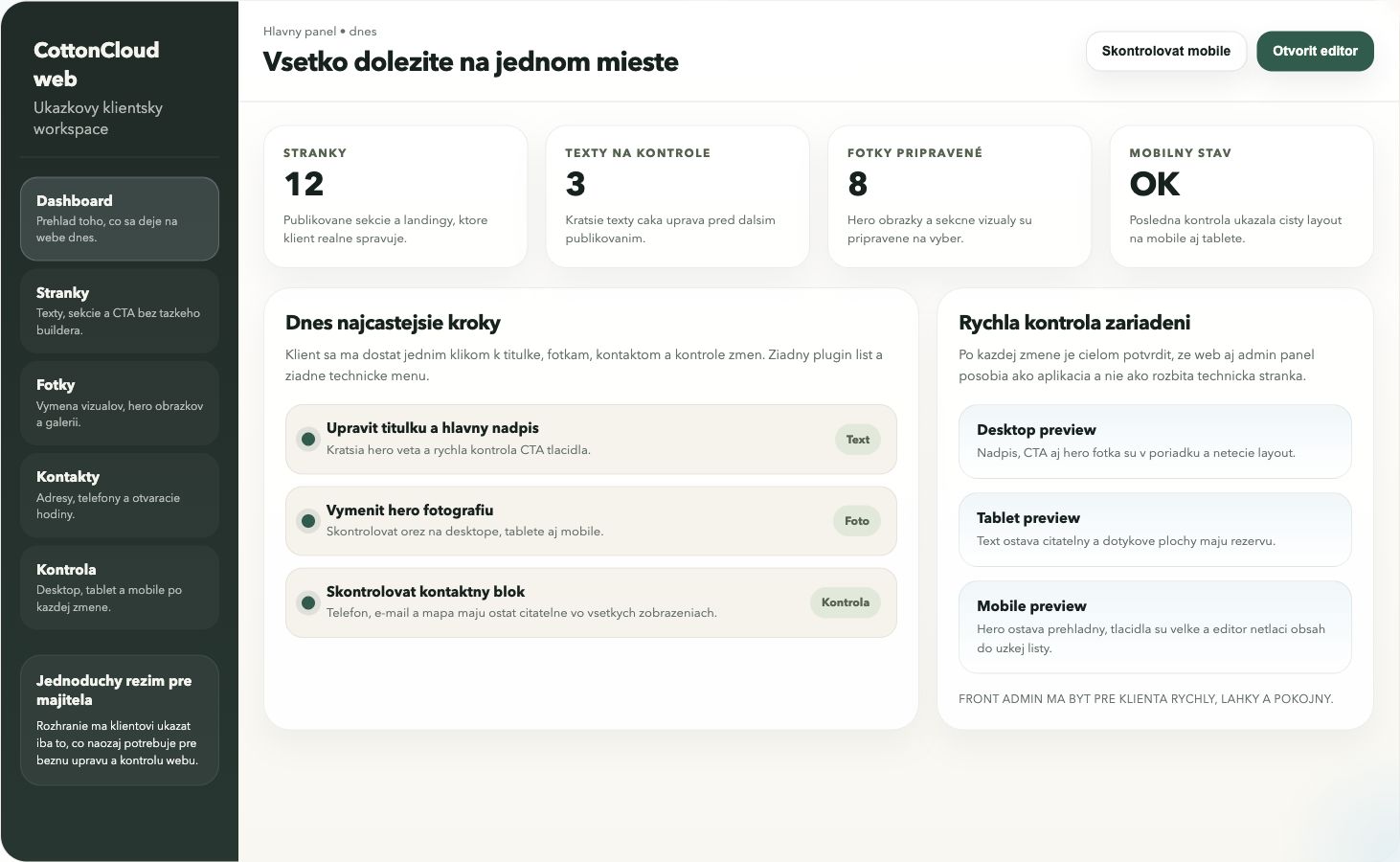
Aj tieto obrazky maju ostat sanitizovane. Nemaju ukazovat plugin list, login mena, raw Custom Mail AI obsah ani iny technicky odpad.
Ako upravit text na stranke
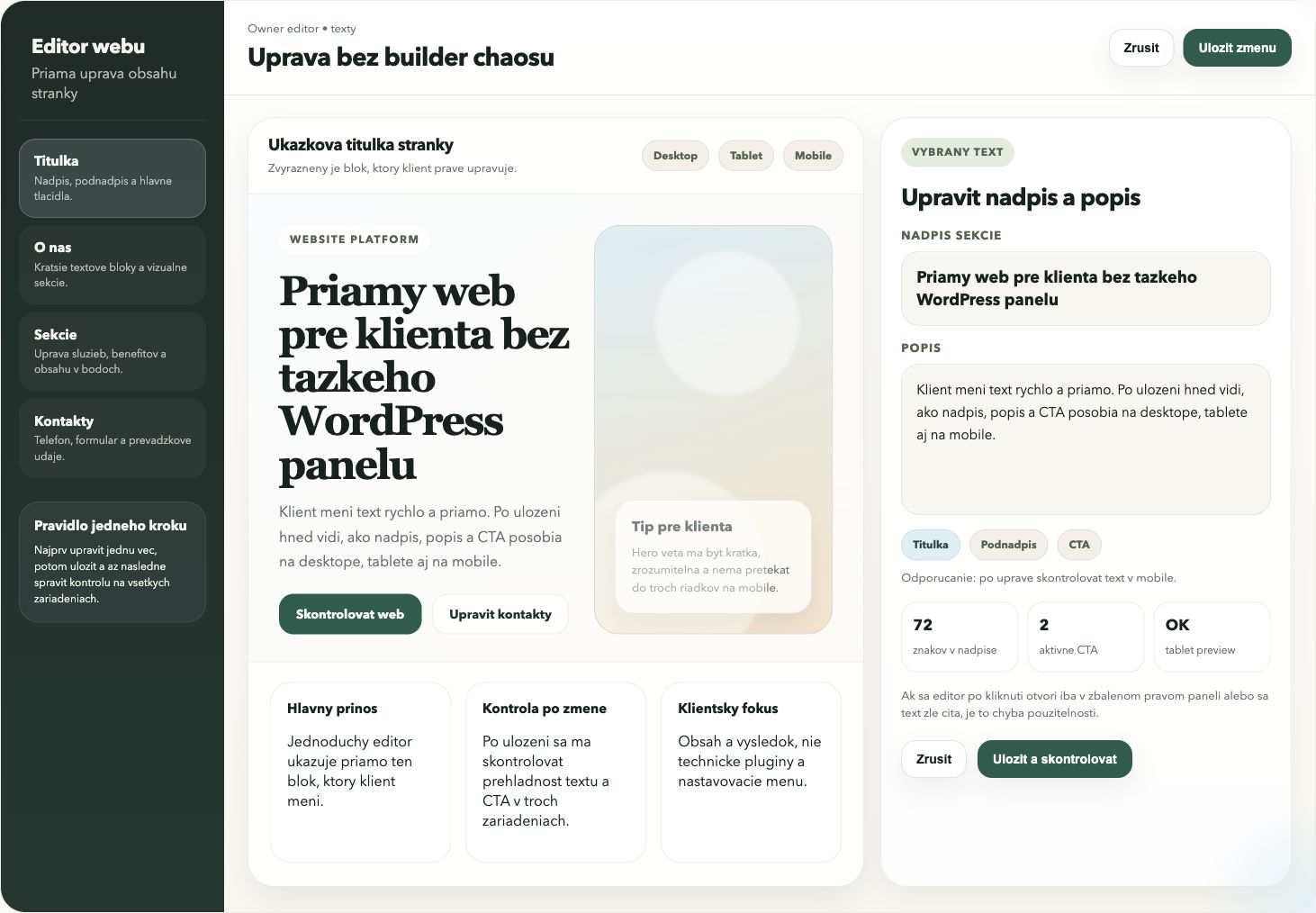
- Otvor web alebo front admin v rezime upravy.
- Klikni na text, ktory chces zmenit.
- Prepíš iba to, co je potrebne.
- Uloz zmenu.
- Skontroluj vysledok na desktop, tablet aj mobile.
- Texty maju byt kratke, jasne a v jednom tone znacky.
- Nepln hero sekciu prilis dlhou vetou alebo zbytocne vela bodmi.
- Po zmene skontroluj aj nadpisy a CTA tlacidla.
Ako vymenit fotku
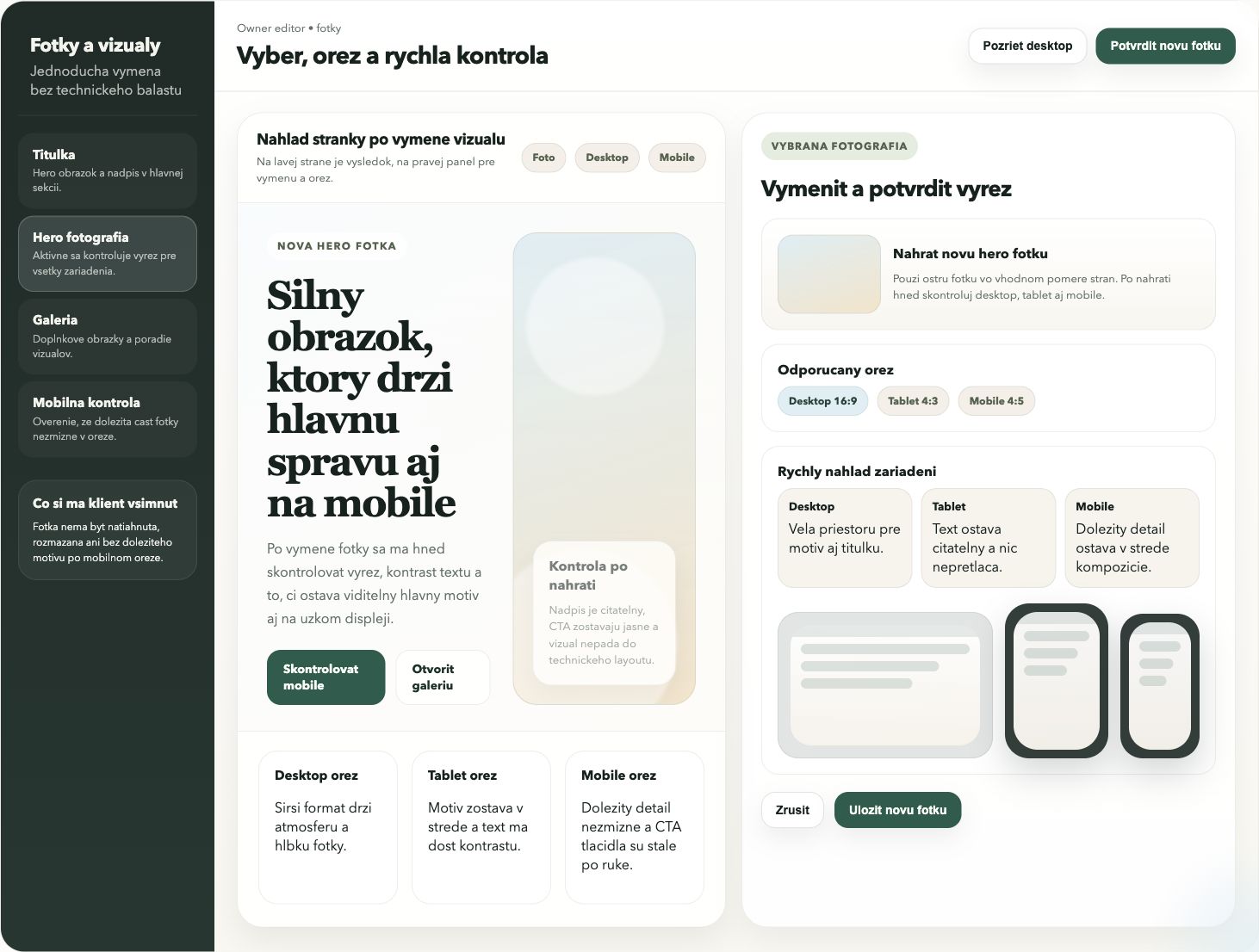
- Klikni na fotku v editore.
- Zvol moznost typu Zmenit foto.
- Nahraj novu fotografiu alebo vyber existujucu.
- Skontroluj vyrez a pomer stran.
- Uloz a pozri si vysledok znova.
- Fotka sa nesmie natiahnut ani deformovat.
- Pri hero obrazku skontroluj kontrast textu.
- Na mobile sa dolezita cast fotky nesmie stratit v oreze.
Zaklad admin panelu pre klienta
Ak po uprave textu alebo fotky potrebujes skontrolovat spravy alebo prevadzku, vrat sa do front admin panelu. Front admin a editor maju tvorit jeden lahky workflow, nie dve oddelene technicke rozhrania. Ak web nepotrebuje hotelove rezervacie, e-shop produkty alebo ine specialne bloky, CottonCloud tim ich vie vypnut v Simple / Pro a modulovej viditelnosti podla typu webu.
- Po kazdej zmene skontroluj desktop, tablet a mobile.
- Ak sa editor alebo detail spravy otvara iba v zbalenom pravom paneli, ide o chybu pouzitelnosti.
- Ak sa objavi technicky balast alebo necitatelny text, nejde o bezne spravanie, ale o regresiu.
- Klient ma mat pocit, ze robi jednu jasnu ulohu v lahkom editore, nie ze preklikava technicky backend.
Support a dalsi krok
Ak sa text neuklada, fotka sa zobrazuje zle alebo sa editor a admin panel spravaju rozbito na mobile, otvor ticket a priloz URL, screenshot a kratky popis zariadenia, na ktorom si problem videl. Pri problemoch s layoutom pomaha aj screenshot z desktopu aj mobilu naraz.
Dalsie kroky: front admin panel, zivy admin, hlavna dokumentacia.
Rýchly presun vo wiki
Hľadať vo wiki: Webdesign a WordPress vývoj
Z článku sa viete presunúť priamo na ďalší návod bez návratu do hlavného archívu.
Pokračovať vo wiki
Ďalšie návody pre Webdesign a WordPress vývoj.
Nemusíte sa vracať naslepo do archívu. Tu sú ďalšie relevantné návody z rovnakého produktu.
Web editor — úprava textov a fotiek
Texty a fotky upravíte priamo na stránke, bez technických znalostí.
Tracking / Visitor 360 — kto chodí na web
Tracking ukazuje, kto navštívil web, odkiaľ prišiel a čo si pozrel.
Správa webu — jeden ovládací panel
Jeden plávajúci launcher zlučuje všetky nástroje majiteľa na jednom mieste.
Súvisiaci ďalší krok
Po návode má ďalší krok viesť do produktu, účtu alebo supportu, nie do náhodného funnelu.
Späť do produktovej wiki
Otvorí filtrované výsledky pre rovnaký produkt, aby ste sa vedeli rýchlo presunúť na ďalší návod, FAQ alebo changelog.
Otvoriť wiki výsledkyProdukt a release detail
Keď potrebujete ceny, balíky, verejný detail produktu alebo release komunikáciu mimo samotného návodu.
Otvoriť produkt Webdesign a WordPress vývojÚčet, licencia a podpora
Ak riešite download ZIP, licenciu, customer account alebo konkrétny support problém, pokračujte cez účet alebo ticket.
PrihlásiťĎalší krok