
Dokumentácia · Custom Performance Cache · 7 júna, 2026
Monitoring výkonu po nasadení
Monitoring vykonu po nasadeni: praktický návod pre Custom Performance Cache.
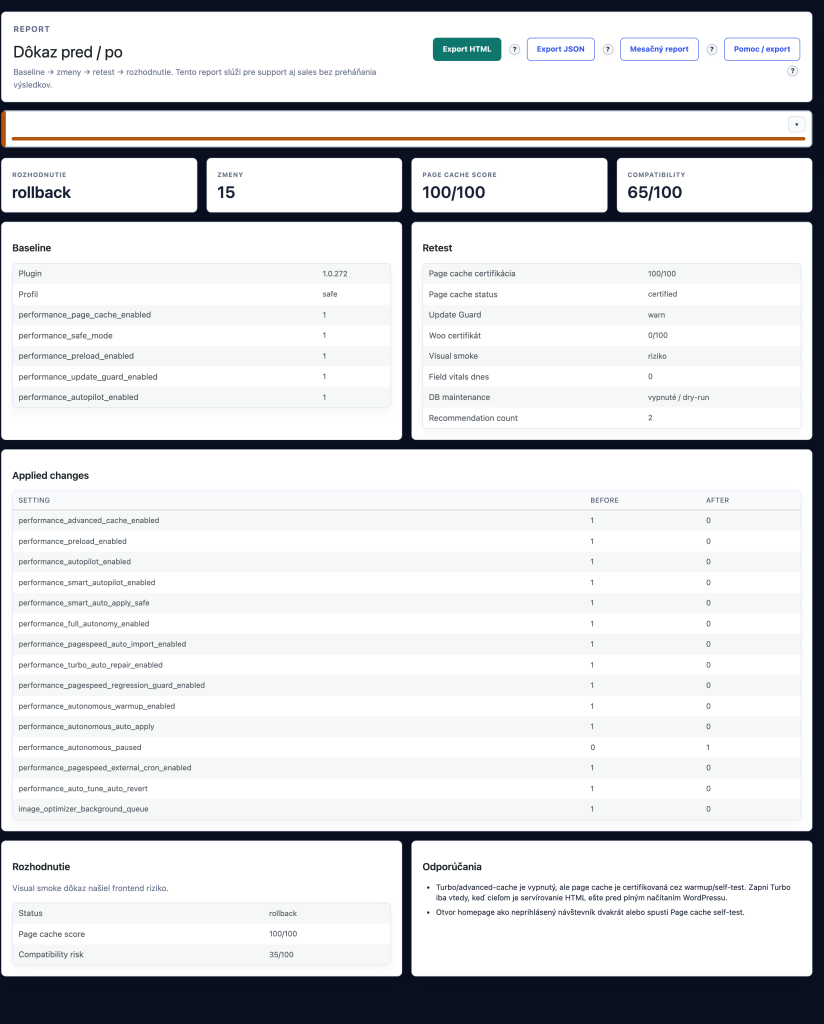
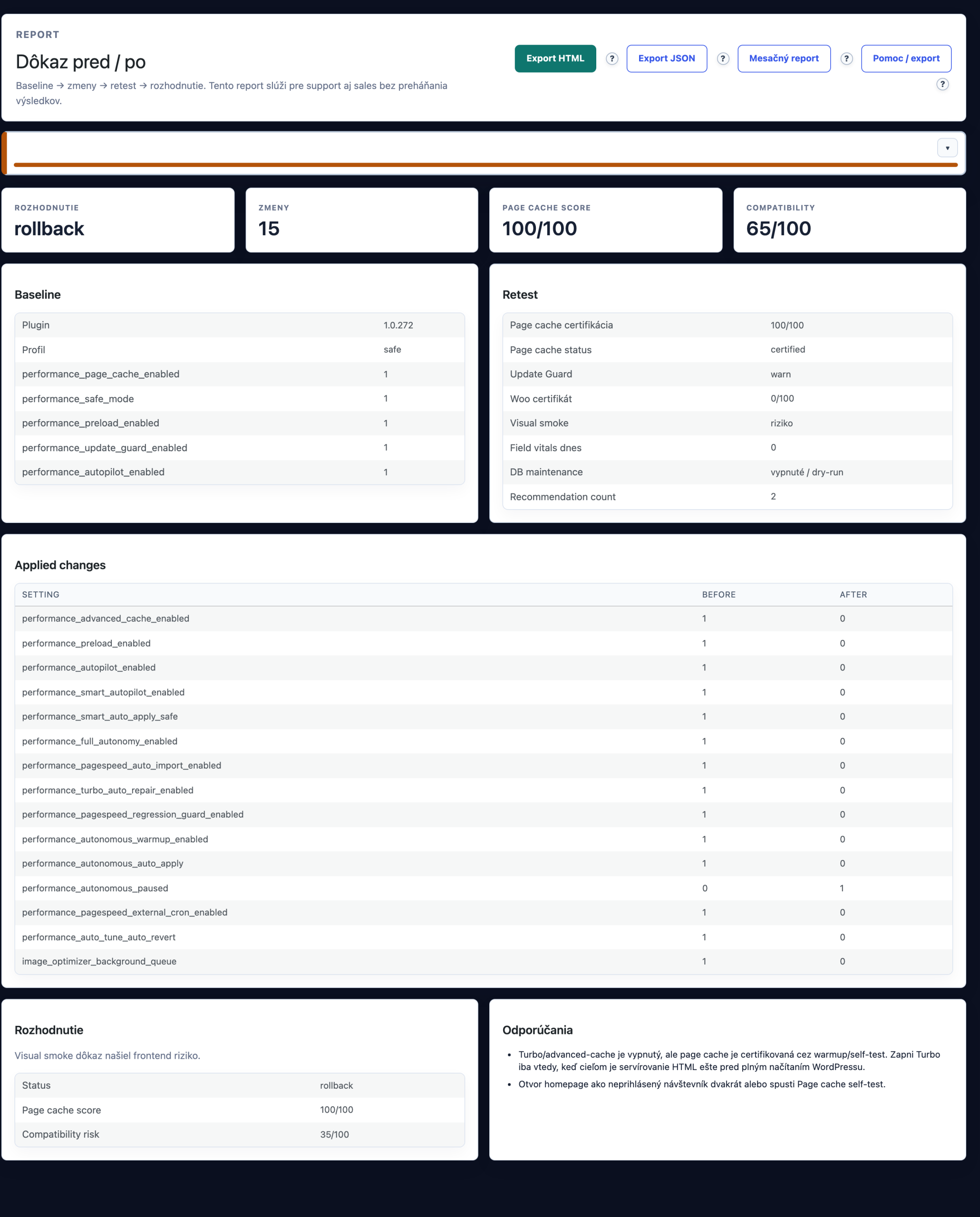
Monitoring vykonu po nasadeni rieši situáciu, keď chceš sledovat, či sa zlepsenie udrzi aj po zmene obsahu. Cieľom je dostať sa od symptomu k rozhodnutiu: čo skontrolovať, čo zmeniť a kedy otvoriť support bez zbytočného ping-pongu.
Kedy pouzit tento návod
- Keď pracuješ s produktom Custom Performance Cache a potrebuješ vyriešiť: keď chceš sledovat, či sa zlepsenie udrzi aj po zmene obsahu.
- Keď chceš postupovať bezpečne a mať jasný rollback alebo support ďalší krok.
- Keď má byť výsledok zrozumiteľný pre zákazníka, nie iba pre technika v administrácii.
Postup
- Najprv si zapíš produkt, verziu, URL a očakávaný výsledok. Pri produkčnom webe pred zmenou priprav backup alebo aspoň jasný návratový krok.
- Otvor príslušný modul pre Custom Performance Cache a skontroluj nastavenie súvisiace s témou "Monitoring vykonu po nasadeni". Nemeň viac vecí naraz, aby sa dal výsledok porovnať.
- Urob jednu cielenú zmenu, ulož ju a spusti základný smoke: otvor homepage, produktovú stranku, checkout alebo formulárovú URL bez prihlasenia.
- Potom over sekundárnu kontrolu: over, že cache neobchadza košík, login, REST odpovede ani formuláre. Ak sú dostupné dáta alebo audit, porovnaj aj tretí signál: porovnaj PageSpeed alebo lokalny waterfall az po vycisteni cache a warmupe.
- Na konci zapíš výsledok do ticketu alebo interného poznámkového poľa: čo sa zmenilo, odkedy, na ktorej URL a či je problém vyriešený.
Kontrola po dokonceni
- Produktovy badge je Custom Performance Cache a review status je stable.
- Návod obsahuje ďalší krok na /pluginy/custom-performance-cache/, dokumentaciu, účet a support.
- Ak ide o platený alebo kreditovy krok, uzivatel musí rozumiet cene/skutočnému dopadu pred potvrdenim.
Support a ďalší krok
Ak návod nepokrýva tvoju situáciu, otvor ticket s URL, verziou produktu a krátkym popisom toho, čo si už skúsil.
Užívateľské cesty: produktový detail · dokumentácia · zákaznícky účet · support ticket.
Bezpečnosť: Optimalizacie zapinaj postupne. Pri konflikte najprv safe mode, potom vynimka alebo rollback.
Rýchly presun vo wiki
Hľadať vo wiki: Custom Performance Cache
Z článku sa viete presunúť priamo na ďalší návod bez návratu do hlavného archívu.
Pokračovať vo wiki
Ďalšie návody pre Custom Performance Cache.
Nemusíte sa vracať naslepo do archívu. Tu sú ďalšie relevantné návody z rovnakého produktu.
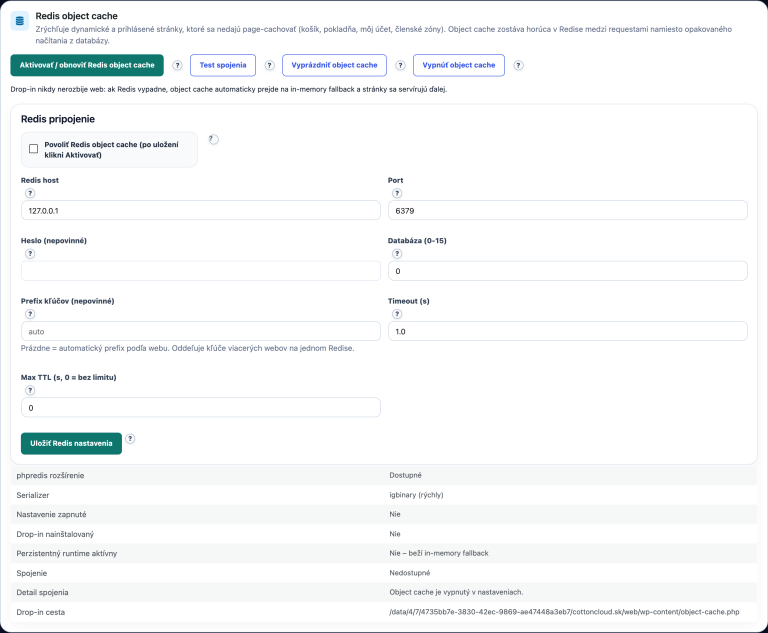
Custom Performance Cache: Redis object cache pre dynamické a prihlásené stránky
Ako zapnúť Redis object cache v Custom Performance Cache a zrýchliť košík, pokladňu, Môj účet a členské zóny, ktoré sa nedajú page-cachovať.
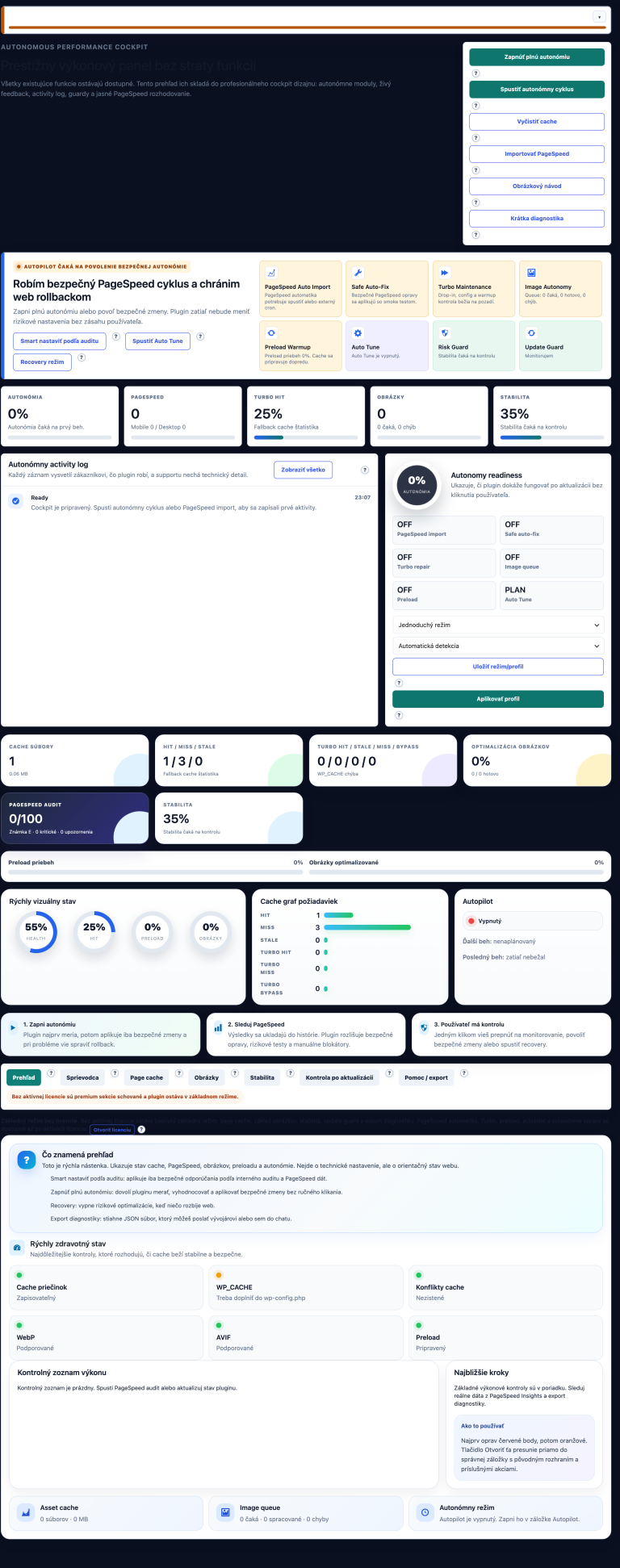
Custom Performance Cache: bezpečné zrýchlenie WordPressu
Dokumentácia / Custom Performance Cache / Čo to je a ako funguje Produkt: Custom Performance CacheTyp návodu: Prehľad produktuApplies to version: 1.0.274Review status: stabilná verziaSource of...
Hero obrázok brzdí LCP
Hero obrazok brzdi LCP rieši situáciu, obrazok je velky, lazy-loadnuty alebo nema spravny format. Cieľom je dostať sa od symptomu k rozhodnutiu: čo skontrolovať, čo zmeniť...
Súvisiaci ďalší krok
Po návode má ďalší krok viesť do produktu, účtu alebo supportu, nie do náhodného funnelu.
Späť do produktovej wiki
Otvorí filtrované výsledky pre rovnaký produkt, aby ste sa vedeli rýchlo presunúť na ďalší návod, FAQ alebo changelog.
Otvoriť wiki výsledkyProdukt a release detail
Keď potrebujete ceny, balíky, verejný detail produktu alebo release komunikáciu mimo samotného návodu.
Otvoriť produkt Custom Performance CacheÚčet, licencia a podpora
Ak riešite download ZIP, licenciu, customer account alebo konkrétny support problém, pokračujte cez účet alebo ticket.
PrihlásiťĎalší krok