
Dokumentácia · Webdesign a WordPress vývoj · 27 júna, 2026
Admin panel — prehľad a orientácia
Ako sa dostanete do admin panela CottonCloud, z čoho sa skladá a prečo je WordPress admin skrytý.
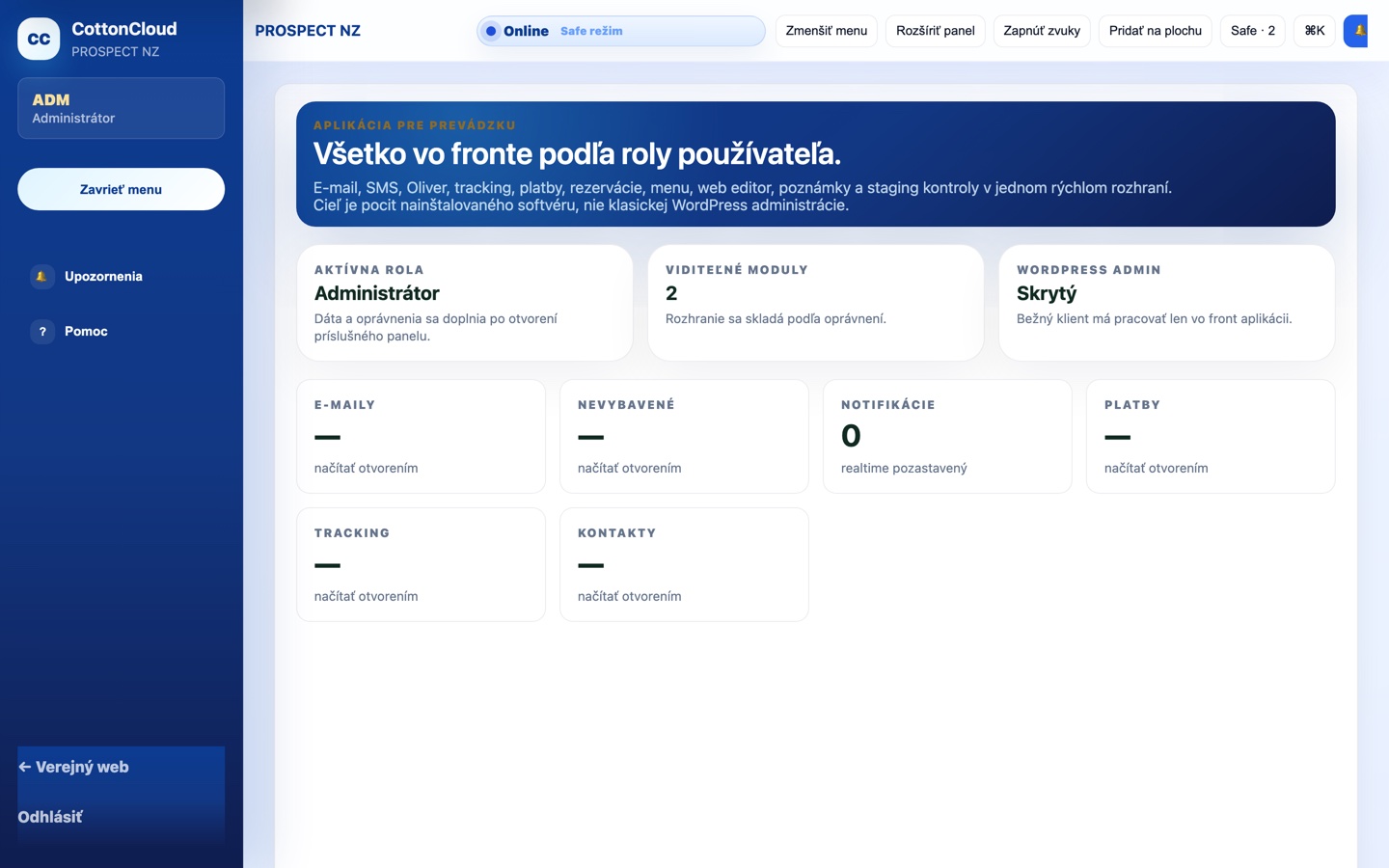
Každý web na platforme CottonCloud má vlastný admin panel — jednoduché pracovné rozhranie, kde spravujete celý web ako aplikáciu: obsah, správy, zákazníkov, návštevnosť, kampane aj platby na jednom mieste. Nemusíte sa „hrabať“ v klasickej WordPress administrácii.
Ako sa do panela dostanete
Po prihlásení kliknite na plávajúce tlačidlo „Správa webu“ (vľavo dole na webe) a vyberte Admin panel. Prípadne otvorte priamo adresu /admin/ na vašom webe (napr. vasadomena.sk/admin/).
Z čoho sa panel skladá
Vľavo je menu s modulmi, vpravo pracovná plocha. Hlavné moduly:
- Dashboard — rýchly prehľad: čo si pýta pozornosť (nové správy, nevybavené dopyty, notifikácie).
- Schránka / Inbox a Nový e-mail — e-mailová komunikácia so zákazníkmi priamo z panela.
- Oliver / SMS — AI asistent a SMS notifikácie.
- Tracking — kto navštívil web, odkiaľ prišiel a čo si pozrel (Visitor 360).
- Kontakty — zoznam zákazníkov a dopytov (leady) na jednom mieste.
- Kampane — Google, Facebook a Instagram reklama a jej prehľad.
- Šablóny — pripravené texty a e-mailové šablóny.
- Web / editor — úprava textov a fotiek priamo na stránke.
- Platby — platobné výzvy a sledovanie úhrad.
Online / Safe režim
Hore v paneli vidíte stav „Online“ a prepínač Safe režim. Safe režim je bezpečný režim na ukážku a skúšanie — môžete si prechádzať panel bez rizika, že niečo nechtiac odošlete alebo zmeníte naostro.
WordPress admin je skrytý — a to je správne
V karte na dashboarde uvidíte „WordPress admin: Skrytý“. Je to zámer: bežný majiteľ má pracovať len v tomto front paneli, nie v zložitej WordPress administrácii. Všetko, čo potrebujete na bežnú prevádzku, je v paneli.
Súvisiace návody
Detailné návody na jednotlivé moduly: Tracking / Visitor 360, Kontakty a dopyty (leady), Schránka a e-maily, Kampane — Google, Facebook, Instagram, Web editor — úprava textov a fotiek, Platby a faktúry.
Rýchly presun vo wiki
Hľadať vo wiki: Webdesign a WordPress vývoj
Z článku sa viete presunúť priamo na ďalší návod bez návratu do hlavného archívu.
Pokračovať vo wiki
Ďalšie návody pre Webdesign a WordPress vývoj.
Nemusíte sa vracať naslepo do archívu. Tu sú ďalšie relevantné návody z rovnakého produktu.
CottonCloud Website Platform: marketing a pixely (Pixel, GA4, GTM) bez wp-adminu
Od verzie 2.51.31 si majiteľ webu pridá Facebook/Meta Pixel, Google Ads, Google Tag Manager alebo GA4 a vlastný / kód priamo vo front admin paneli —...
Web editor — úprava textov a fotiek
Texty a fotky upravíte priamo na stránke, bez technických znalostí.
Tracking / Visitor 360 — kto chodí na web
Tracking ukazuje, kto navštívil web, odkiaľ prišiel a čo si pozrel.
Súvisiaci ďalší krok
Po návode má ďalší krok viesť do produktu, účtu alebo supportu, nie do náhodného funnelu.
Späť do produktovej wiki
Otvorí filtrované výsledky pre rovnaký produkt, aby ste sa vedeli rýchlo presunúť na ďalší návod, FAQ alebo changelog.
Otvoriť wiki výsledkyProdukt a release detail
Keď potrebujete ceny, balíky, verejný detail produktu alebo release komunikáciu mimo samotného návodu.
Otvoriť produkt Webdesign a WordPress vývojÚčet, licencia a podpora
Ak riešite download ZIP, licenciu, customer account alebo konkrétny support problém, pokračujte cez účet alebo ticket.
PrihlásiťĎalší krok